「会社の情報が漏れたら大変だ。でも、ニュースに出てくるPHPやパスキーと言われても、何のことか分からない」。そんなふうに感じていませんか。
普段は、仕事のメールを読み、見積書を作り、受注の連絡をする。それで手いっぱいのところへ「セキュリティの設定も確認してください」と言われても、いったい何をどう開いて何をすればよいのか困りますよね。
そんなあなたにまずは取り組むべきことを、3つに絞って実施することをオススメします。ホームページを作った会社へ確認を頼む。仕事のメールで、ほかと同じパスワードを使っていないか確かめる。そして、仕事用パソコンの更新を確かめる。この順番で説明します。
会社全体の設定を、自分一人で抱える必要はありません。自分でできるのはどこまでか、誰にどういう言葉で聞けばよいのかも、一緒に書きました。分からない言葉が出てきたら、操作を進めず、その箇所を担当の方に見せて構いません。
この記事は、パソコン博士TAIKIさんの参考動画をもとに、ITに詳しくない中小企業の方が行動に移せるよう整理したものです。PHPの問題と実際の操作は、公式の案内でも確かめています。情報の確認日は2026年10月24日です。
まずは3つ。今日することを、ここで確認してください
いくつも設定名を並べられると、読むだけで疲れてしまいます。まずは、この記事を読み終えたときに何をするかを決めましょう。最初から、すべての設定を変更しなくても大丈夫です。
今日することと、頼む相手
| 今日すること | 自分がするのは、ここまで | 分からなければ聞く相手 |
|---|---|---|
| ホームページが今回の問題に関係するか聞く | 後の章にある確認文を送る | ホームページを作った会社、更新を頼んでいる会社 |
| 仕事のメールのパスワードを確かめる | 通販などと同じものを使っていないか思い出す | 会社でメールの契約や設定をしている人 |
| 仕事用パソコンの更新を確かめる | 更新の画面を開き、今の表示を見る | パソコンを購入・設定した会社や社内の担当者 |
例えば、工場で仕事用パソコンを使っていても、会社のホームページを直す作業まで担当するとは限りません。現場からは「気になる点を知らせる」、会社側で「詳しい人へ頼む」という分け方で進められます。
この記事に書いた依頼先を、すでに知っている方は、次の章から確認文へ進んでください。ホームページに関わらない方は、仕事のメールの章から読んで構いません。Googleの操作は、Googleのメールを仕事に使っている方向けです。
会社から決められた方法があるときは、それを使う
「更新は担当者がまとめて行う」「パスワードは会社指定の場所に保存する」と決まっている職場もあります。その場合は、自分だけ別の方法へ変えず、担当者に確認します。何も決まっていなければ、今回を機に聞く相手を一人決めておきましょう。
今日の最初の目標は、未確認のことを一つ減らすことです。「分からないので、この会社へ聞いた」と言えるところまで進めば、次の作業につながります。知識の少なさを、本人の責任にする必要はありません。
ただし、すでに知らない請求や、勝手に送られたメールに気づいている場合は、後ろの「怪しいメールや知らない請求に気づいたら」の章を先に読み、担当者へ連絡してください。
「PHPが危ない」ということと、自分のパソコンとの関係
今回話題になっているPHPの問題では、まず会社のホームページを動かしている環境を確認します。ニュースを見たからといって、いきなり自分のパソコンに何か設定したり、メールを全部消したりする必要はないんです。では、順を追って説明しますね。
PHPは、ホームページを動かすためのソフトです
ホームページは、いつもあなが使っている見る側のパソコンと、情報を発信しているパソコンで成り立っています。つまりページの内容を送り出したり、問い合わせを受け付けたりするためのコンピューターが、会社の外の別の場所で動いている、ということです。そのコンピューターで使うソフトの一つが、今回問題となっているPHPなんです。
会社でWordPressという仕組みを使ってホームページを作っている場合などに関係します。けれど、自社で何を使っているか知らなくても、ここで調べる必要はありません。多くの場合、ホームページを作った会社へ「うちも確認や対応が必要ですか」と聞ければ十分です。
ニュースにある「脆弱性」とは、悪用されるおそれのある不具合、という意味です。今回のPHPの問題には修正が必要だと、専門機関が注意を呼びかけている、というわけなんです。JPCERT/CCの公式案内
自分で番号を調べたり、変更したりしなくて大丈夫
この段階で必要なのは、修正を頼める相手に連絡することです。PHPの番号や、WordPressの細かな操作が分からないままでも、問い合わせはできます。依頼先には、自社のホームページのアドレスを伝えましょう。
ホームページが普通に見えていても、今回の修正が済んでいるかは別に確認します。また、修正が必要と聞いたことだけで、すでに情報が漏れたと決まるわけでもありません。自社の状況は、作業する会社に確かめてもらいましょう。
ホームページのことは、この一文を制作会社へ送ってください
「どう聞けばよいか分からない」という方は、次の文を使ってください。専門用語を足して説明し直す必要はありません。会社のホームページのアドレスだけ入れ、いつもの連絡先へ送ります。
最初に送る文は、これで構いません
当社のホームページ【ここにアドレス】について確認です。ニュースで出ているPHPの問題は、当社にも関係しますか。関係する場合は、修正が済んでいるか教えてください。まだであれば、いつ対応できるかもお知らせください。
最初の連絡では、ここまで伝われば話を始められます。「うまく書けないから連絡できない」と、待ち続けないことが大切です。電話で同じ内容を伝え、回答をメールでもらう方法でも構いません。
依頼先が今回の問題を特定できない場合は、PHP開発元の案内か、国内の専門機関による案内を添えてください。細かな番号や修正方法は、リンク先を担当の方に確認してもらいます。
頼む会社が分からないときは、請求書を見てみる
会社のホームページに関する請求書や、作ってもらったときのメールを探します。社内では、経理や総務の方が契約先を知っているかもしれません。「ホームページの更新をお願いしている会社はどこですか」と聞いてみてください。
契約先が二つある場合もあります。そのときは、まず分かるほうへ連絡し、「どちらへ確認すればよいですか」と聞きます。別の会社へ連絡するよう案内されたら、窓口名も控えておきましょう。
「済んでいます」と言われた後に確かめること
返事をもらったら、自社のホームページについての回答かを確認します。別に採用ページや通販ページを作っている場合は、それらのアドレスも伝えてください。同じ会社のページでも、契約先が異なることがあります。
次に、普段使う問い合わせ画面で、テストの送信をしてよいか相談します。送信完了の表示が出るだけでなく、社内の担当者へメールが届くかまで確かめます。実際の注文が発生する操作は、担当者と相談してから試してください。
返事のメールは、次の人も探せる会社指定の場所へ保存します。「何日に、どの会社から、対応済みと返事が来た」と残しておけば、担当者が休んだときにも説明できます。返事が来なければ、いつ再確認するかも決めておきましょう。
仕事のメールは、ほかと同じパスワードを使わない
ホームページの会社へ連絡したら、次は自分が使っている仕事のメールを見てみましょう。受注の連絡や見積書が、他人に読まれたり、勝手に送られたりすると困りますよね。だから、仕事のメールを先に確かめます。
なぜ「長いパスワード」だけでは足りないのか
例えば、仕事のメールと、私用の通販で同じパスワードを使っていたとします。通販の情報が漏れたときに、そのパスワードで仕事のメールにもログインを試されるおそれがあります。ログインとは、メールアドレスなどとパスワードを使って、サービスを利用できる状態にすることです。
長いパスワードでも、別の場所で同じものを使っていれば、この問題は残ります。まず「仕事のメールと同じものを、ほかでも使っていないか」を思い出してください。使っていれば、それぞれ違うものに変えます。IPAの不正ログイン対策
メールには、ほかのサービスの「パスワードを忘れた方へ」という連絡が届くこともあります。メールを他人に使われると、別のサービスの変更手続きまで進められるおそれがあるため、ここから確かめたいのです。
変える場所は、いつもメールを開いているサービスです
パスワードを変えるときは、いつもの公式アプリや、普段使うホームページを開きます。突然届いた「情報が漏れています」というメールのリンクから、新しいパスワードを入力しないようにしましょう。本物に見せかけたメールの場合があるためです。
普段、GoogleのGmail画面で仕事のメールを使っている方は、Googleのパスワード変更画面で、仕事用のメールアドレスが選ばれていることを確かめてから、表示される案内に沿って変更します。Google公式の変更手順
Google以外の場合や、Outlookなどのソフトでどの会社のメールを読んでいるか分からない場合は、「仕事のメールのパスワードを変えたい。どこで変えますか」と社内の担当者に聞いてください。説明しながら一緒に画面を見てもらうだけでも構いません。Googleを新たに契約する必要はありません。
「保存してある文字を書き直す」のとは違います
パソコンがパスワードを覚えていて、自動で入力してくれることがあります。その保存欄に書いてある文字を直すだけでは、メールのサービス側のパスワードは変わりません。先にサービスの変更手続きを済ませてから、保存してある情報を更新します。
新しいものを保存する場所は、会社で決めた方法を使いましょう。「覚えられないから、全員同じものにする」と戻ってしまわないよう、会社で使える保管方法を担当者に聞きます。変更後に自分でメールを開けることも確かめてください。
Chromeに保存している方は、確認画面も使えます
Chromeは、ホームページを見るためのソフトの名前です。普段そのソフトを使い、会社からパスワード保存を認められている方は、保存済みのものについて警告が出ていないか確認できます。使っていない方は、この手順は飛ばして構いません。
- Chromeの画面右上にある、縦に並んだ三つの点「︙」を押します。
- 「パスワードと自動入力」を選びます。
- 「Google パスワード マネージャー」を開きます。
- 「チェックアップ」を押し、注意が必要なものがないか見ます。
ここで警告を非表示にするだけでは、変更したことになりません。警告に出たサービスの公式画面で、変更手続きをします。また、確認できるのは保存されているものだけです。警告がなくても、同じものを使っていると自分で分かっていれば見直しましょう。Chrome公式の操作案内
Googleのメールを使う方へ。本人確認を一つ増やしましょう
パスワードを変えたら、次に確かめたいことがあります。誰かがパスワードを知ってしまったときでも、それだけではメールを使えないようにする設定です。Googleの画面では「2段階認証プロセス」という名前になっています。
「2段階認証」は、本人のスマホなどでも確かめる設定
例えば、パソコンでメールを開こうとしたとき、本人のスマートフォンにも確認が来る方法があります。パスワードに加え、本人の持つ機器などでも確かめるのです。これを「2段階認証」と呼びます。毎回の画面や確認方法は、使う機器と設定によって異なります。
この設定を使うと、パスワードを知られただけで他人に使われる危険を減らせます。ただし、自分が操作していないのに確認が届いたときは、承認しないでください。電話で「今届いたコードを教えて」と言われても、相手に渡さないようにします。Google公式の説明と設定方法
最初に、自分が仕事で使うメールか確かめる
ここからは、GoogleのGmail画面で仕事のメールを使っている方向けです。自分がGoogleを使っているか分からない方は、先に担当者へ「仕事のメールで、パスワード以外の本人確認も使えますか」と聞きましょう。
- Googleの設定画面を開きます。
- 右上の丸いアイコンを押し、表示されたメールアドレスを見ます。
- 仕事で使うものか確認します。私用のものなら、仕事用の登録を選び直します。
- 「セキュリティとログイン」を押します。
- 「Google にログインする方法」の中にある「2段階認証プロセス」を開きます。
「Googleアカウント」と書かれていたら、それはGoogleを使うための自分の登録のことです。会社用と私用を両方持っている方は、どちらを変更しているかを最初に確認します。メールアドレスを見るひと手間が、取り違えを防ぎます。
動画の画面で、押す場所を見てみましょう
下の図は、参考動画の画面の一部をもとに、押す項目だけを取り出して説明を加えたものです。動画では、すでに設定が有効になっています。表示された日付を自分の画面に合わせる、という操作ではありません。
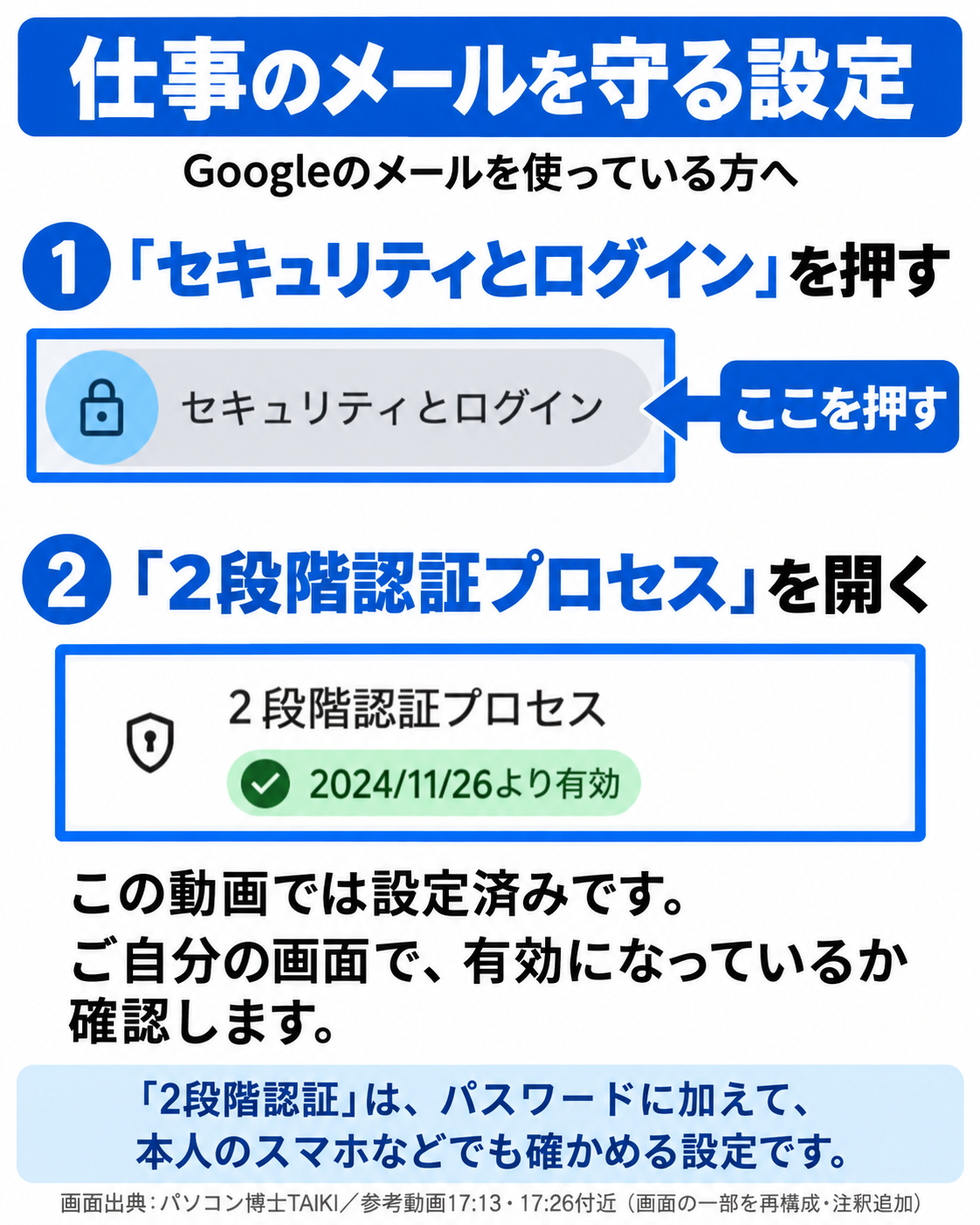
図が小さい場合は、押すと拡大できます。出典:パソコン博士TAIKIの参考動画17:13付近、17:26付近。画面の一部を再構成・注釈追加。実際の表示は、機器や会社の設定で変わります。
設定できたかは、「有効」の表示で確かめる
開いた画面で、すでに有効になっているかを見ます。有効なら、この場で設定をやり直す必要はありません。使っている本人確認の方法が、自分のものかも確認します。
まだ使っていない場合は、「2段階認証プロセスを有効にする」を選び、画面の案内に従います。スマートフォンなどの登録が求められたら、会社で使ってよい方法を担当者と確認してください。会社の設定で変更できない場合は、「設定できなかった」と知らせれば構いません。
スマートフォンを失くしたときや買い替えたときに、どうすればメールを使えるかも、担当者と決めておきます。本人確認を強めた結果、会社の誰もメールを開けなくなる、ということを避けるためです。
動画に出てくる「パスキー」は、別のログイン方法です
パスキーは、対応するサービスへ、指紋や顔認証、画面ロックの解除などを使って入る方法です。偽のページにパスワードを入力してしまう被害を減らすのに役立ちます。仕組みを詳しく覚えるより、会社で使えるか、担当者と確認しましょう。Googleのパスキー案内
すでに使っている方は、外す必要はありません。ただ、Googleでは、パスキーを作った後も従来のパスワードなどが残ります。ほかと同じパスワードを使わないことも続けます。動画の「パスキーだけでは」という話は、この点も一緒に確認する、と受け止めてください。
初めて聞いた方に、ここで一度に全部の方法を設定していただく必要はありません。まずは、仕事のメールにどんな本人確認が設定されているか、画面を見るか、担当者に確かめるところまで進めましょう。
更新とデータの保存は、「仕事が止まったら困るもの」から
今日の三つ目は、仕事用パソコンの更新です。更新は、新しい見た目に変えるだけの作業ではありません。見つかった不具合を直すための修正が含まれるので、通知を何日も閉じ続けていないか確かめましょう。
Windows 11のパソコンなら、ここを開く
会社で更新を一括して行っている場合は、その担当者へ確認します。自分で行う職場の、Windows 11の一般的な操作は次のとおりです。生産設備につないだパソコンや専用ソフトは、先に担当者へ相談してください。
- 作成中の見積書などを保存します。
- 画面下のWindowsのマークから「スタート」を開きます。
- 歯車の印の「設定」を開きます。
- 「Windows Update」を選びます。
- 今の状態を見て、会社の手順に従って更新を確認します。
「再起動が必要です」と出たら、作業を保存し、仕事を中断できる時間に再起動します。再起動とは、一度終了してからパソコンを立ち上げ直すことです。終わったら同じ画面を開き、更新が残っていないか確認しましょう。Microsoft公式の更新案内
エラーが出た場合は、同じ操作を何度も繰り返す前に、表示された文と日時を担当者へ伝えます。画面が記事と違う場合も、「ここに何と出ています」と聞ければ大丈夫です。
大切なデータは、消えたときに戻せますか
「昨日までの受注表がなくなったら、明日の仕事はできますか」。こう考えると、何を保存しておく必要があるかが具体的になります。受注表、見積書、図面など、なくなると困るものを会社で挙げてみましょう。
消えたり壊れたりしたときに備えて、別の場所へ予備を保存しておくことを「バックアップ」といいます。普段のファイルを残すための備えです。自分で新しい保存用サービスを契約する前に、会社ですでに何を使っているかを聞いてください。FTCの中小企業向け案内
「保存してある」から、もう一歩だけ確かめる
担当者へは、「この受注表を間違って消したら、誰が、どこから戻せますか」と聞いてみましょう。保存先の製品名が分からなくても、この聞き方なら仕事の話として確認できます。
可能なら、仕事に影響しないファイルを一つ、別の場所へ戻してもらい、開けるか見ます。本物の受注表を消して試す必要はありません。普段のデータへ上書きせず、担当者と決めた場所で試してください。
同じ場所に置いたコピーも、元のファイルと一緒に消えることがあります。どこへ保存するかは、詳しい方に決めてもらいましょう。現場の方が伝えるのは、「これがなくなると、この仕事が止まる」という情報です。
怪しいメールや知らない請求に気づいたら、まず電話で知らせる
いつもの点検より、連絡を先にしたい場合があります。身に覚えのない請求、自分が送っていないメール、勝手に書き換わったホームページなどに気づいたときです。「もう少し自分で調べてから」と、一人で抱え込まないでください。
相手の連絡先は、届いたメールだけを頼りにしない
「今すぐパスワードを変えないと使えなくなります」と届いても、その中のボタンを急いで押す必要はありません。普段使う公式アプリや、いつものブックマークから開き、本当に通知が出ているかを確認します。
取引先を名乗るメールで振込先の変更を頼まれたときも、以前から分かっている電話番号などで確認します。届いたメールに書かれた番号だけへ連絡すると、その相手が本物かを確かめられないためです。
担当者には、この四つを伝える
- 何時ごろ気づいたか。
- どのパソコン、メール、ホームページで起きたか。
- 画面に何と書いてあるか。
- ボタンを押したか、何か入力したか。
「変なメールが来ました。怖いので何もしていません」という連絡でも構いません。何もしていないことも、判断に役立つ情報です。押してしまった場合も、その事実を早く伝えるほうが、対応を進めやすくなります。
怪しいパソコンで、操作を続けない
パソコンの様子がおかしいときは、会社で決めた手順を使い、別の安全な機器や電話で担当者へ連絡します。ネットワークから切り離すなどの対応も、その場で相談してください。分からないまま、初期化したり、記録を消したりしないようにします。
ホームページのPHPを直した後でも、直す前に不正な操作をされていないかは別に調べる必要があります。この確認は、作業を依頼した会社へ頼みます。画面が普通に見えることだけで、被害がないとは判断できません。JPCERT/CCの公式案内
会社が情報を漏らした可能性があるとき、取引先への説明などを現場の方が独断で進める必要はありません。まず社内の窓口へ知らせ、確認できた事実を担当の方に渡しましょう。
一人で全部しなくて大丈夫。会社で確認することを分けましょう
小さな会社では、仕事のパソコンに詳しい人へ、いろいろな相談が集まりがちです。その人だけに任せきりにせず、依頼する人、返事を確かめる人、実際に使って試す人を決めておきましょう。
今日の確認は、この三つです
- ☐ ホームページの会社へ確認文を送った、または送る人を決めた
- ☐ 仕事のメールで、ほかと同じパスワードを使っていないか確かめた
- ☐ 仕事用パソコンの更新を確認した、または担当者へ依頼した
使い回しが分かった場合は変更を進めます。自分で変えられなければ、誰に頼んだかを残します。「確認した」だけで終わらせず、必要な作業が誰に渡ったかまで分かるようにしましょう。
依頼した後に、返事と結果を確かめる
- ☐ ホームページについて、自社の対応結果を教えてもらった
- ☐ 問い合わせを送った後、社内で受信できることを確かめた
- ☐ 仕事のメールに、追加の本人確認が設定されているか確かめた
- ☐ 大切なファイルを消したとき、戻せる方法を教えてもらった
この確認を、次の月まで待ってよいという意味ではありません。今回のPHP対応など、急ぐ必要があるものは、依頼先と期限を決めます。返事待ちのまま放置しないよう、「いつ、もう一度聞くか」も書いておきましょう。
残すメモも、三行からで構いません
例えば、「ホームページの確認」「依頼した会社と日付」「回答と次に聞く日」を、一つのメモへまとめます。これは書き方の例です。自社の確認結果として、実際にもらった回答を書いてください。
パスワードそのものを、このメモへ書く必要はありません。会社が知りたいのは、どこへ依頼して、何が済んだかです。認証コードや個人の連絡先を、全員が見る場所へ貼り出すことも避けましょう。
会社としては、相談する時間と連絡先を用意します。担当者の休みや退職、スマートフォンの紛失があっても、次の人が連絡できるようにしておきたいですね。IPAの中小企業向けガイドラインも、会社の取り決めを作るときの参考になります。
途中で分からなくなったときの、よくある質問
同じ画面が見つからなかったり、自分の会社に当てはまるか迷ったりすることもあります。そのときは、似た設定を次々に変える前に、ここを確認してください。
Googleのメールを使っているか分かりません
仕事のメールを設定した人へ、「どの会社のサービスで、このメールを使っていますか」と聞いてください。メールを見るソフトの名前だけでは、契約先が分からない場合があります。分からないまま、新しいGoogleの登録を作る必要はありません。
パスワードを覚えていません。すぐ変えてよいですか?
まず会社の担当者に、今の使い方と変更方法を確認しましょう。自動で開けていても、変更時に本人確認が必要になる場合があります。登録した電話番号などを使えるかも含めて確かめます。思いつく文字を何度も入力して試し続けないでください。
図と違う画面が出ます
スマートフォンとパソコンでは、項目の並び方が違うことがあります。会社の設定で表示されない場合もあります。「どの画面で、何という項目が見つからないか」を担当者へ伝え、この記事と一緒に見てもらいましょう。
パスキーを使っていますが、やめたほうがよいですか?
やめる必要はありません。使える環境で活用しながら、残っているパスワードを使い回していないか、スマートフォンを失くしたときにどうするかも確認します。「パスキーを外すこと」が、この記事の対策ではありません。
更新やファイルの保存も、全部自分でするのですか?
会社で決めた担当者がいる場合は、その方へ依頼します。現場の方は、仕事が止まると困る機器やファイルを伝えてください。何を守る必要があるかを伝えることも、対策の大切な一部です。
この記事の三つをすれば、もう安心ですか?
三つは、今日始めるための優先事項です。すべての被害を防げるという意味ではありません。依頼先からの回答を確認し、必要な設定や修正を終え、その後も更新や連絡が続くようにしていきます。
まとめ:今日は、確認のメールを一通送るところから
PHPのニュースが気になっても、技術的な仕組みを全部理解してからでなければ動けない、ということはありません。会社のホームページを作ったところへ、「うちにも関係しますか。修正は済んでいますか」と聞いてみてください。
その連絡ができたら、仕事のメールでほかと同じパスワードを使っていないかを確かめ、仕事用パソコンの更新を見ます。分からない操作は、その画面で止まり、担当者へ見てもらえば構いません。
詳しい人へ任せる作業と、自分の仕事で気づけることを、一緒に進めていきましょう。何をするか分からなかった状態から、「この件は誰へ聞いた」と分かる状態へ変えることが、今日の一歩になります。
まずは、この記事の確認文を使って、一通送るところから始めてみてください。すでに怪しい請求や通知に気づいている方は、設定の見直しより先に、社内の窓口へ知らせてください。